
• Follow
  • Follow
  • Follow
  • VR Familie
    • Unsere Community
    • Team
    • VR Familienabend
    • Walkabout Mini Golf
    • Gaming
    • Working
  • News
  • Wissen
  • Metaverse-Map
  • Events
  • Partner

Immersiv erleben:

Popular Search raumquesttestunityaugmented

FAQs

11
  • Airbridge FAQ
  • Die Air Link FAQ
  • Die Link FAQ
  • Die Rift — S FAQ
  • Meta Quest Pro FAQ
  • META KONTEN FAQ
  • Meta Horizon Workrooms FAQ
  • Community RAUM FAQ
  • Die Quest 1 FAQ
  • Die Quest 2 FAQ
  • Die Quest 3 FAQ

RAUM Tutorials

12
  • RAUM installieren
  • Mit dem Einladungslink teilnehmen
  • Invitation Code eingeben
  • Der User Login
  • Die Pin-Code Abfrage
  • Ein neues Headset verbinden
  • Steuerung in RAUM
  • Einen RAUM Avatar erstellen
  • Ein Bild für das personalisierte T‑Shirt hochladen
  • Einen Raum betreten
  • Weitere Räume hinzufügen
  • PCVR Version

Glossar

39
  • Web 3.0
  • Virtual Desktop
  • Touch Controller
  • Sweet Spot
  • Standalone
  • sRGB Farbraum
  • Sliced Encoding
  • Screendoor Effect
  • Prinzessin
  • Präsenz
  • Pancake Lens
  • PCVR
  • Passthrough Modus
  • Party Chat
  • Metaverse
  • IPD — Interpupillardistanz
  • Immersion
  • Local Dimming
  • Link / Air Link
  • Inside Out Tracking
  • Headstrap
  • Hand Tracking
  • H.264 und der H.265 Video Codec
  • Guardian
  • Godrays
  • Franken Quest
  • Foveated Rendering
  • FOV Field of View
  • Facetracking
  • Extended Reality (XR)
  • Eye Tracking
  • Cross Play
  • Cross Buy
  • Black Smear
  • Bitrate
  • Avatar
  • App Sharing
  • 6 DOF — 6 Degrees of Freedom
  • 3DOF — 3 Degrees of Freedom

Apple Vision Pro

14
  • Apple Vision Pro aufsetzen
  • ALVR + Apple Vision Pro für SteamVR einrichten
  • Via Remote Desktop auf den Windows PC zugreifen
  • Was ist die Apple Vision Pro?
  • Technische Spezifikationen
  • Kann die Vision Pro nur über den Apple Store bezogen werden?
  • Benötige ich ein weiteres Apple Gerät?
  • Wie funktioniert die Bedienung der Apple Vision Pro?
  • Wie beende ich eine Sitzung richtig?
  • Kann ich aus der Beta Firmware wieder zurück?
  • Virtual Display mit der Apple Vision Pro
  • Wie kann ich meinen PC auf die Vision Pro spiegeln? (Nvidia Variante)
  • PC-Streaming mit Apple Vision Pro
  • Was ist Spatial Computing?

Tutorials Software

7
  • Installationsanleitung für Unity und das Oculus Developer SDK
  • Mit Exiftool 360 Grad Metadaten hinzufügen
  • Sideloading auf der Meta Quest
  • QuakeQuest
  • ScummVM auf der Meta Quest
  • Horizon Workrooms installieren
  • Live Stream in eine Gruppe mit dem Facebook Live Producer

Hardware Tutorials

4
  • Unlocking Oculus Go
  • STEAM VR und OCULUS via Link
  • Telefonbenachrichtigungen für Android Smartphones aktivieren
  • QNAP als DLNA Server einrichten

Tutorials Worldbuilding

8
  • Creating a Normal Map Texture
  • Unreal Engine 5 installieren
  • Ein 360° Bild aus Unity heraus erstellen — Skyboxes für VR Welten
  • Eine Skybox unter Unity
  • Einen Spiegel für VR Welten unter Unity erstellen
  • KI Skripte in Meta Horizon Worlds erstellen
  • Links Materialien in Horizon Worlds
  • Eigene Assets in Meta Horizon Worlds erstellen

Tutorials 3D Modelling in Blender

8
  • Einheiten in Blender einstellen
  • Ein Stuhl in 6 Minuten unter Blender 3.6
  • Shortcut Liste für Blender 3.6
  • Blender 3.6 Shader für transparenten PNG
  • Umstieg von Blender 2.7 auf 3.x
  • Ein Logo in ein 3D Objekt konvertieren
  • Workflow vertice beveling (make round edges with vertice)
  • Ein Weinglas unter Blender 3

Metaverse

3
  • Was ist das Metaverse?
  • Die Kennzeichen eines Metaverse
  • Die Metaverse Arten

Social VR Tutorials

3
  • Ready Player Me Avatar erstellen
  • Account bei Spatial erstellen
  • Einen Ready Player Me Avatar dem Spatial-Account hinzufügen
  • Home
  • Docs
  • Tutorials Worldbuilding
  • KI Skripte in Meta Horizon Worlds erstellen
View Categories

KI Skripte in Meta Horizon Worlds erstellen

4 min read

Dank gene­ra­ti­ver künst­li­cher Intel­li­genz kann man auch ohne Pro­gram­mier­kennt­nis­se inter­ak­ti­ve Ele­men­te in Metas Hori­zon Worlds (Meta­ver­se Sys­tem) in kür­zes­ter Zeit erstel­len. Der Vor­teil ist, dass hier sehr viel Zeit für das Erstel­len von Type Script Code gespart wer­den kann und es dabei eine Viel­zahl an inter­es­sier­ten World­buil­dern ermög­licht wird, Inter­ak­tio­nen fast schon spie­le­risch zu inte­grie­ren. Der Fokus wird damit auf die Kom­mu­ni­ka­ti­on mit der KI gelegt, die als Lay­er zwi­schen Mensch und Pro­gram­mier­spra­che fun­giert. Inter­ak­ti­on mit digi­ta­len Ele­men­ten ist wich­tig, um das Gefühl der Immersi­on in einer digi­ta­len Umge­bung zu stei­gern. Damit ste­ti­ges Wachs­tum neu­er Wel­ten im Meta­ver­se erfol­gen kann, ermög­licht KI nun eine Viel­zahl von Men­schen Din­ge zu tun, die nur spe­zia­li­sier­ten Kräf­ten bis­lang vor­be­hal­ten war.

Dass Kennt­nis­se über eine Pro­gram­mier­spra­che aktu­ell noch hilf­reich sein kön­nen, um even­tu­ell Feh­ler zu debug­gen oder Ergän­zun­gen manu­ell vor­neh­men zu kön­nen ist unbe­strit­ten. Aller­dings befin­det sich KI noch in einem frü­hen Sta­di­um, was aber in den kom­men­den Jah­ren so prä­zi­se wer­den dürf­te, dass man ent­spre­chen­de Kennt­nis­se völ­lig ver­nach­läs­si­gen kann.

Der­zeit gibt es ein täg­li­ches Limit zum erstel­len von Type Scripts via KI, das bei 1000 Anfra­gen liegt.

In die­sem Tuto­ri­al zei­ge ich, wie ein Script in Meta Hori­zon Worlds via gene­ra­ti­ver KI erstellt wird.

Ziel des Pro­jekts: Ein Skript zum Abspie­len einer Sound­da­tei. Wenn ein Spie­ler in einen bestimm­ten Bereich tritt, dann wird ein Sound abge­spielt, den nur der Spie­ler hört. Ver­lässt er den Bereich wie­der, wird der Sound gestoppt. Idee dabei ist, Audio­zo­nen für ein vir­tu­el­les Muse­um zu erstel­len, in denen Audio Infor­ma­tio­nen zu den Expo­na­ten wie­der­ge­ge­ben wer­den.

Benö­tig­te Downloads

Der Meta Hori­zon Worlds Desk­top Edi­tor: https://developers.meta.com/horizon-worlds/advanced-tools

Visu­al Stu­dio Code: https://code.visualstudio.com

VS Code benö­ti­gen wir als Edi­tor zum nach­träg­li­chen Edi­tie­ren des Codes, falls gewünscht.

Installation VS Code

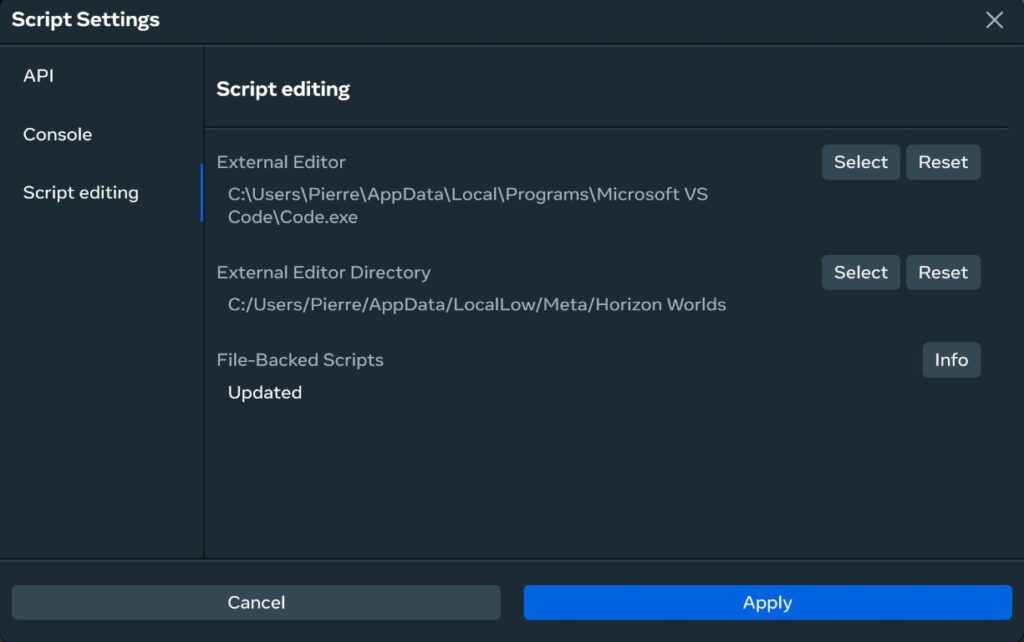
Instal­liert Visu­al Stu­dio Code und star­tet den Hori­zon Worlds Edi­tor. Klickt oben auf Scripts und auf das Zahnrad.
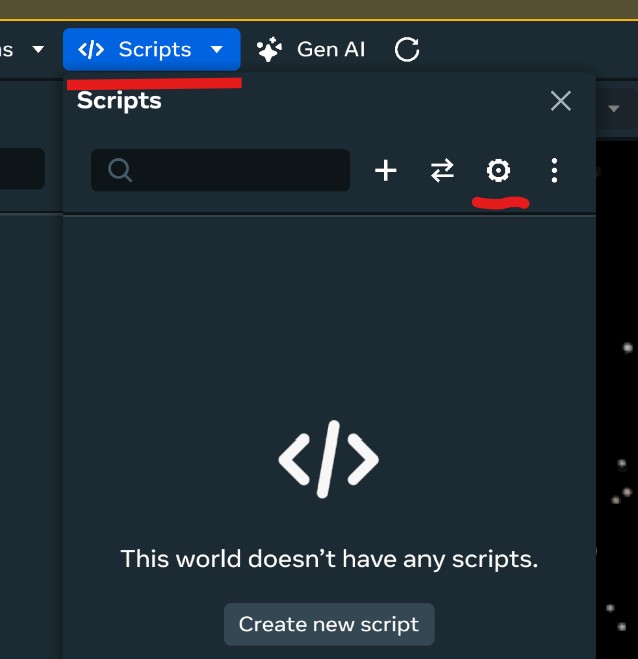
AI Scripting 01

An die­ser Stel­le legt Euren gewünsch­ten Code Edi­tor fest. Hier gebt Ihr den Instal­la­ti­ons­pfad an und wählt “Code.exe” aus. Stellt sicher, dass Ihr den Edi­tor aus­ge­wählt habt (Sel­ect). Klickt dann auf App­ly.

AI Scripting 02

Ein Skript erstellen

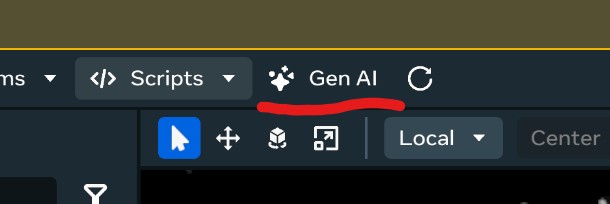
Soll­ten Euch die Gen AI Tools noch nicht ange­zeigt wer­den, dann klickt oben im Desk­top Edi­tor auf die Schalt­flä­che Gen AI .

AI Scripting 03

Bei den AI Tools wählt das Script Tool aus:
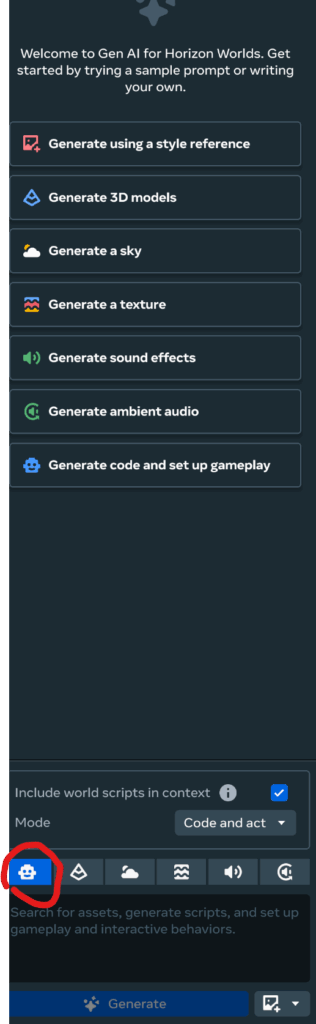
KI Metaa

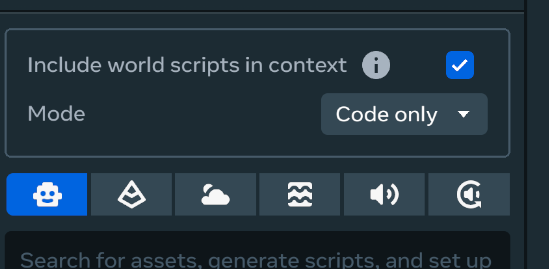
Include World scripts enab­led inklu­diert in der Erstel­lung von neu­en Skrip­te even­tu­ell bereits vor­han­de­ne Skrip­te. Wollt ihr das nicht, deak­ti­viert die­se Funk­ti­on.
Der Mode legt fest, ob die KI neben den Skript auch gleich benö­tig­te Assets / Giz­mos mit in die Welt inte­griert und even­tu­ell auch not­wen­di­ge Ein­stel­lun­gen vor­nimmt. Code only erzeugt nur das rei­ne Skript. Wei­te­re Ein­stel­lun­gen oder Ver­knüp­fun­gen müsst Ihr dann selbst vornehmen.

KI Metaac


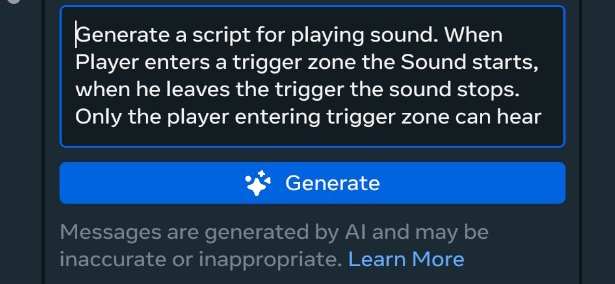
Jetzt gebt Euren Wunsch ein. Bit­te for­mu­liert am bes­ten auf Eng­lisch (Ihr könnt unter Goog­le auch den Text auf Deutsch ins Eng­li­sche über­set­zen las­sen). Denkt dar­an, dass Ihr, wenn Ihr bestimm­te Ele­men­te im Edi­tor damit anspre­chen wollt, gleich die kor­rek­ten Begrif­fe dafür zu ver­wen­det. Je genau­er Ihr seid, des­to bes­ser das Ergeb­nis. Ein Skript wird immer an eine Enti­tät gehängt. In unse­rem Fall wird es die Trig­ger­zo­ne sein, in die der Spie­ler tritt. In den Pro­per­ties (Eigen­schaf­ten) wer­den wir dann eine belie­bi­ge Audio­da­tei ein­fü­gen kön­nen. Wenn Ihr Euren Text ein­ge­ge­ben habt, drückt auf Gene­ra­te.

AI Scripting 05 1

Eine Trig­ger Zone ist ein fes­ter Begriff in Worlds für ein Giz­mo (Ele­ment für ein Ereig­nis), das ein Ereig­nis aus­lö­sen kann, wenn damit inter­agiert wird.

Inner­halb kür­zes­ter Zeit gene­riert die KI dann ein Skript mit ent­spre­chen­den Hin­wei­sen, die Ihr auf­merk­sam lesen solltet.

AI Scripting 06

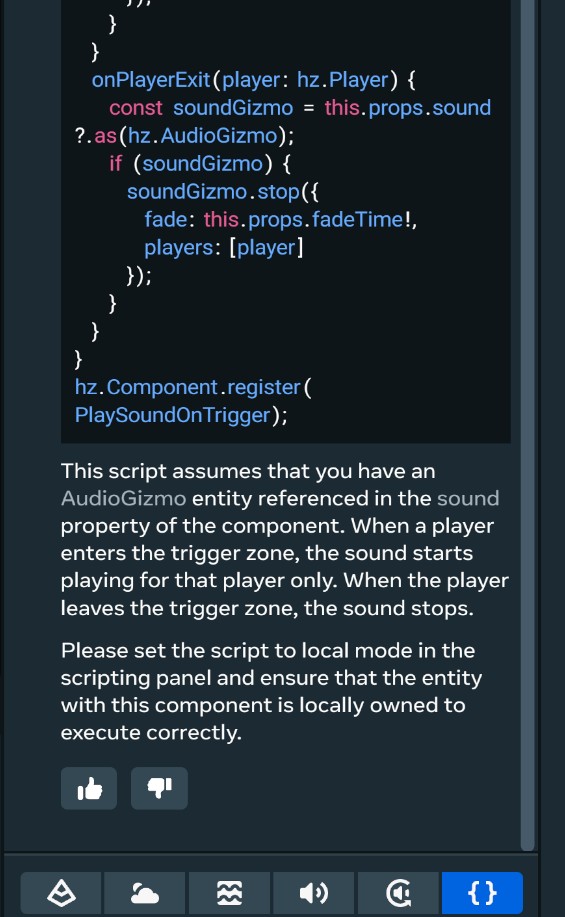
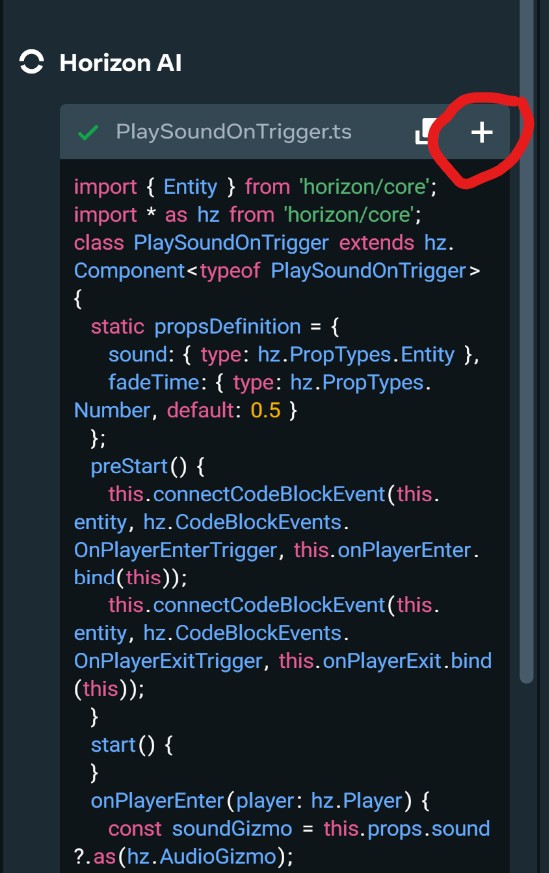
Die Hin­wei­se sind: Ihr müsst ein Audio Giz­mo (eine Audio­da­tei) in die Sze­ne ein­fü­gen. Zudem müsst Ihr das Skript in den loka­len Modus ver­set­zen, was wir im Fol­gen­den noch erklären.

Um das Skript nun in unse­rer Welt zu ver­wen­den klickt oben auf das + Symbol:

AI Scripting 07

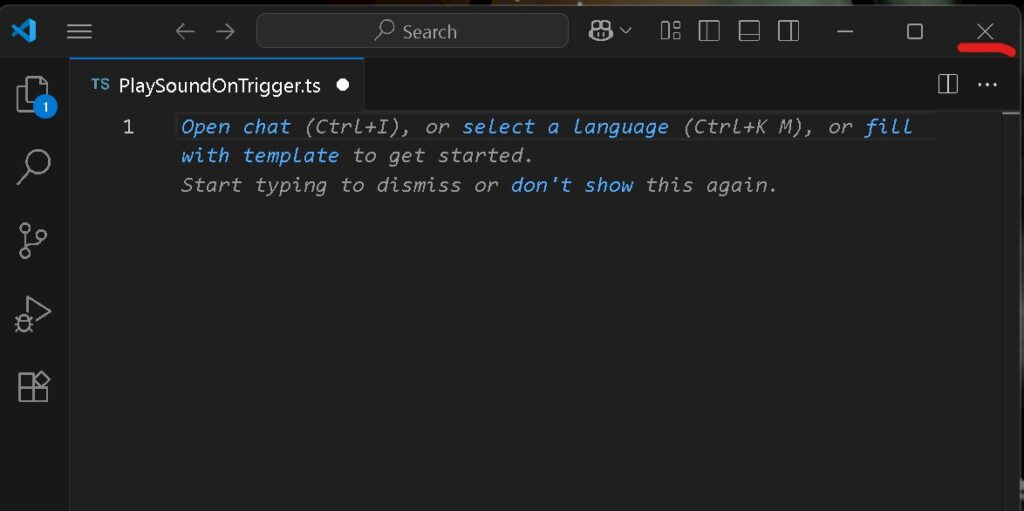
Es öff­net sich kurz ein VS Code Fens­ter, das Ihr ein­fach wie­der schließt.

AI Scripting 08

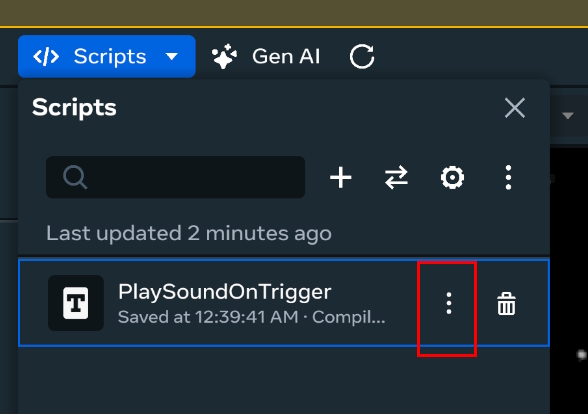
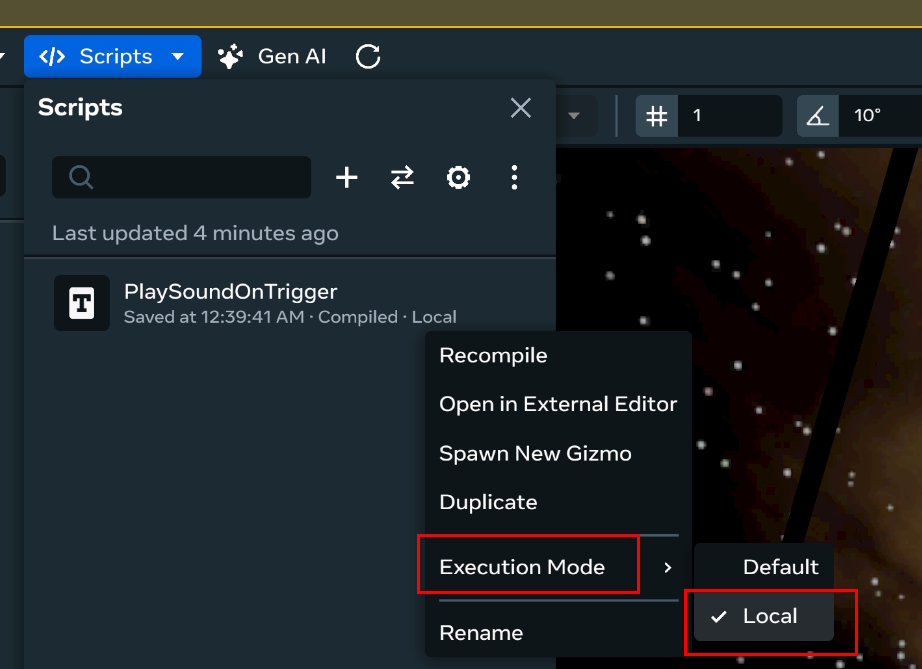
Um das Skript wie gewünscht in den loka­len Modus zu ver­set­zen klickt oben auf Scripts und dann auf die drei Punk­te neben Eurem neu­em Skript:

AI Scripting 09

Unter Exe­cu­ti­on Mode wählt Local .

AI Scripting 10

Das Skript anwenden

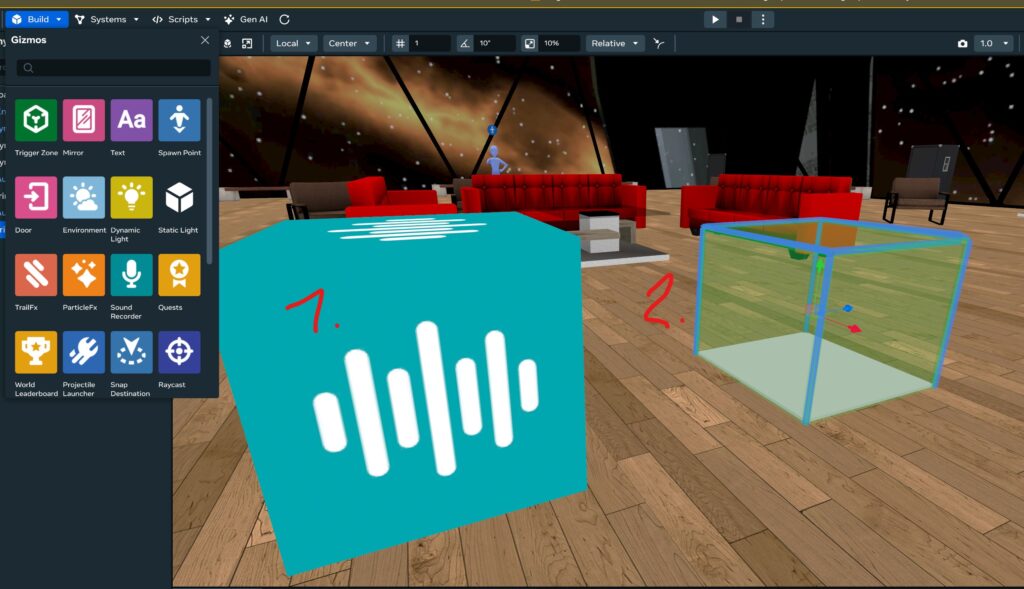
Nun bau­en wir das Skript ein. Dazu brin­gen wir die benö­tig­ten Ele­men­te in den Edi­tor. Zum einen eine Sound Datei, zum ande­ren das Trig­ger Zone Giz­mo. Ich plat­zie­re die die Zone über eine klei­ne Flä­che, damit der Spie­ler auch weiß, wo er hin­tre­ten muss.

AI Scripting 11 1

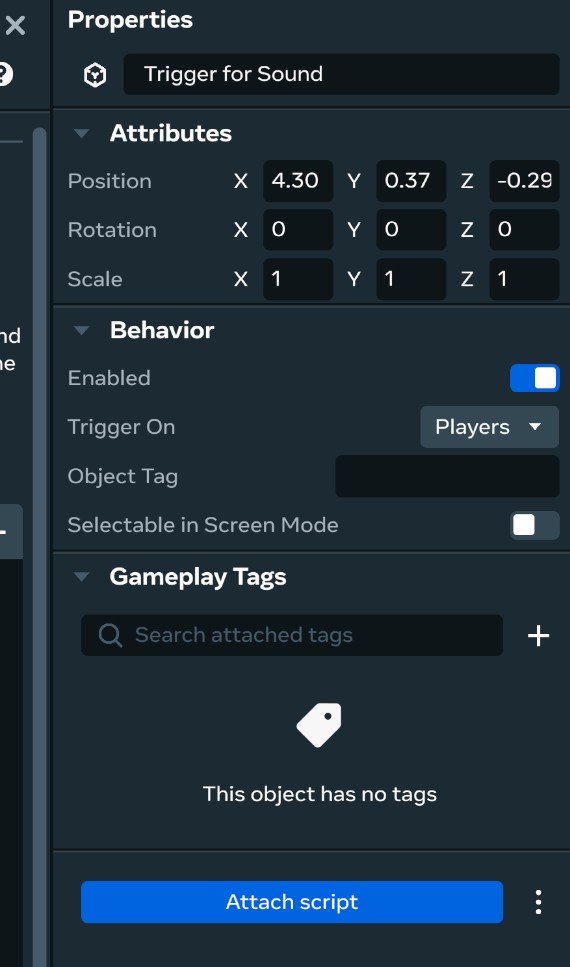
In den Pro­per­ties des Trig­ger Zone Giz­mos im rech­ten Bereich des Hori­zon Worlds Edi­tor seht Ihr unten die Schalt­flä­che “Attach Script”.

AI Scripting 12

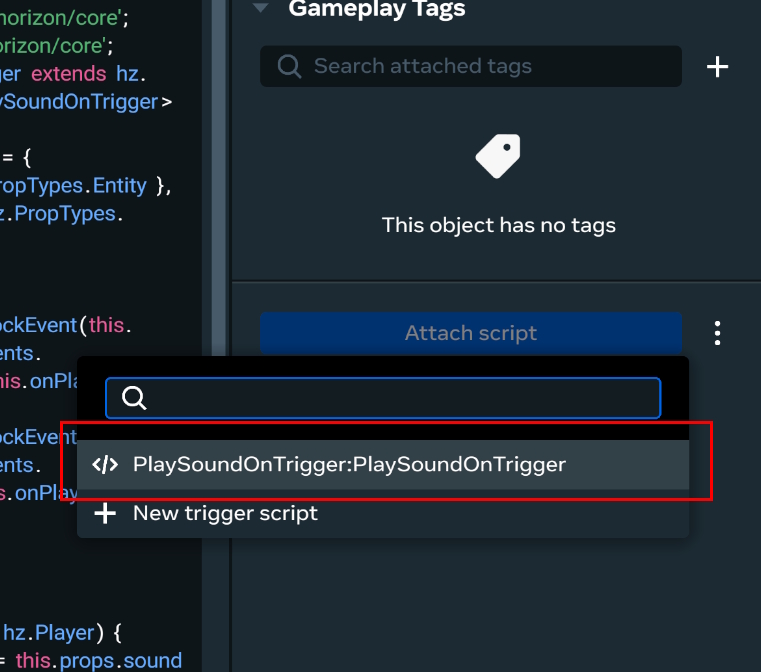
Klickt dar­auf und wählt Euer erstell­tes Skript aus.

AI Scripting 13

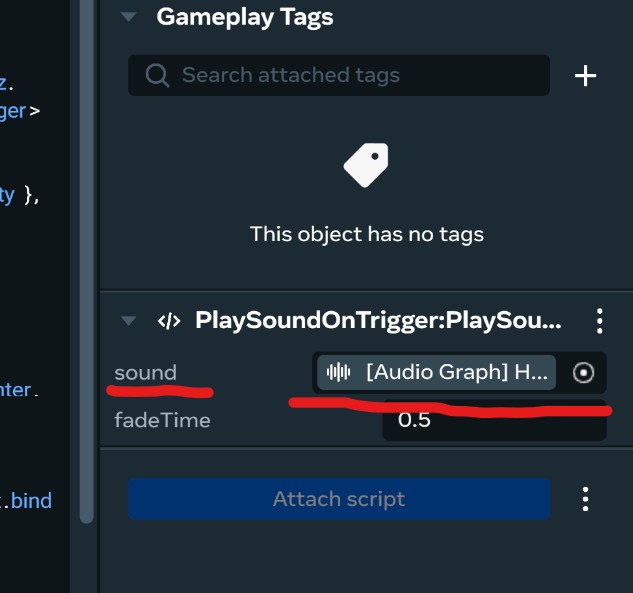
Jetzt habt Ihr in den Pro­per­ties Eures Trig­gers sogar zwei neue Inputs! In den ers­ten Slot zieht ein­fach aus der Hier­ar­chie auf der lin­ken Sei­te im Edi­tor den Namen der Audio­da­tei in den lee­ren Slot “sound”. Damit habt Ihr die Audio Datei gleich mit dem Trig­ger ver­bun­den. Und die KI hat hier auch noch einen wei­te­ren Wert gene­riert: fade Time. Sehr schön! Denn hier könnt ihr die Fading Dau­er ein­stel­len (der Sound wird soft aus­ge­blen­det), wenn der Spie­ler den Trig­ger wie­der ver­lässt. Die KI denkt mit!

AI Scripting 14

Jetzt ist es Zeit, das Skript aus­zu­pro­bie­ren! Drückt ein­fach oben auf den Play But­ton, dann könnt ihr die Sze­ne gleich im Edi­tor mit Eurem Ava­tar ausprobieren.

AI Scripting 15

Und es funktioniert:

Sie sehen gera­de einen Platz­hal­ter­in­halt von You­Tube. Um auf den eigent­li­chen Inhalt zuzu­grei­fen, kli­cken Sie auf die Schalt­flä­che unten. Bit­te beach­ten Sie, dass dabei Daten an Dritt­an­bie­ter wei­ter­ge­ge­ben werden.

Mehr Infor­ma­tio­nen
Inhalt ent­sper­ren Erfor­der­li­chen Ser­vice akzep­tie­ren und Inhal­te ent­sper­ren

Das Skript als Asset speichern

Ihr wollt natür­lich das Skript auch in Zukunft in Euren ande­ren Wel­ten nut­zen oder gar mit den ande­ren Nut­zern tei­len. Dazu könnt Ihr das Skript in Euren Assets abspeichern. 

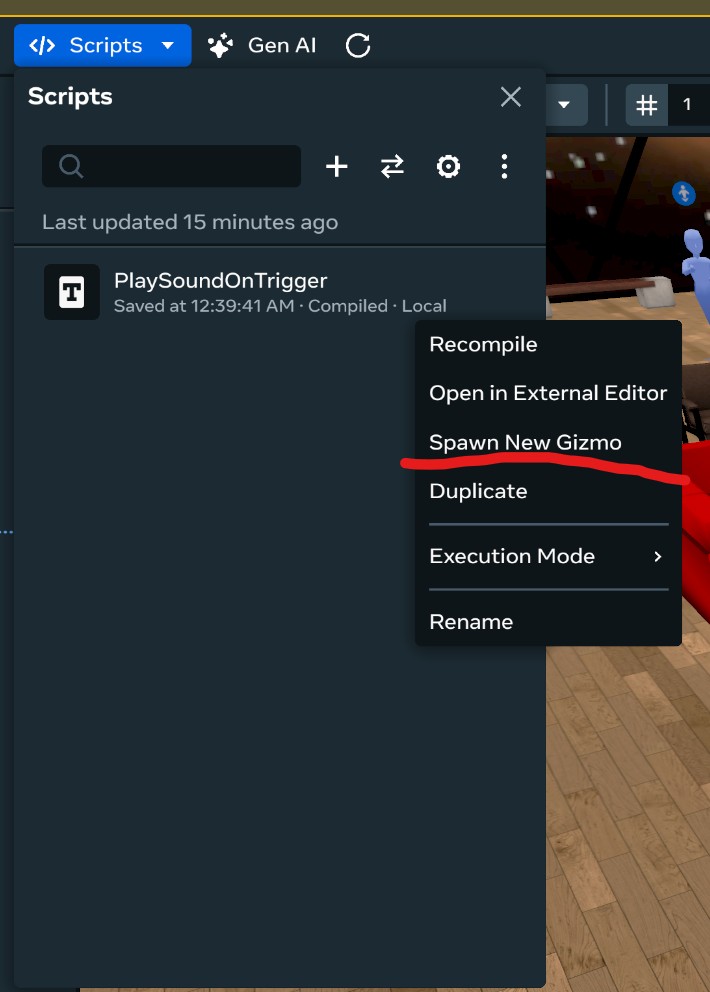
Klickt wie­der oben auf Euer Skript auf die drei Punk­te. Dort wählt Spawn New Giz­mo aus.

AI Scripting 16 1

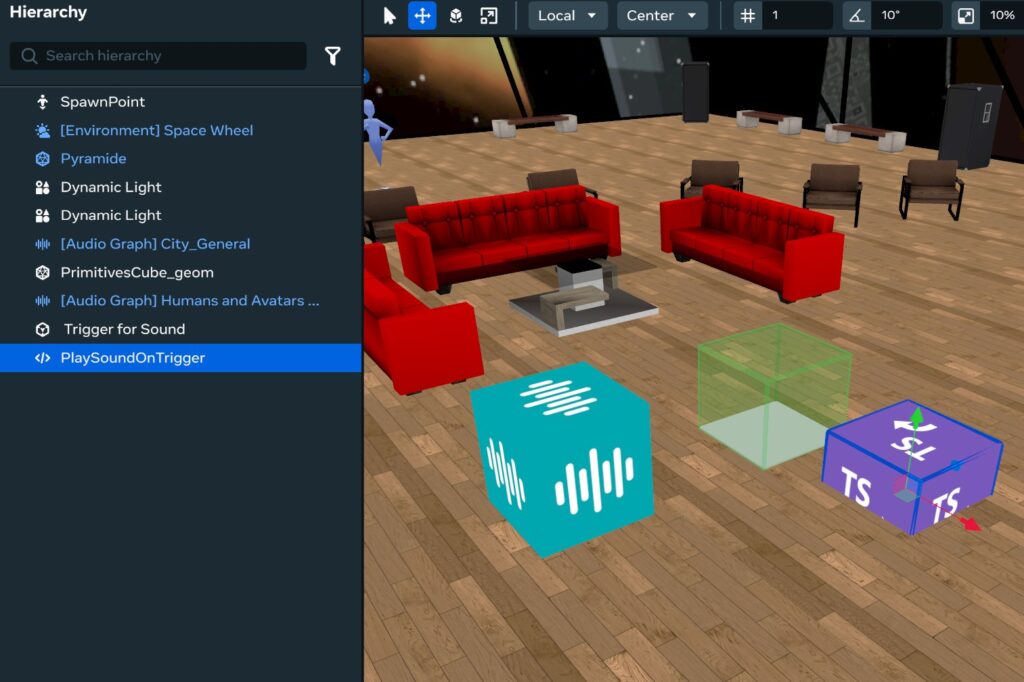
Das erzeugt eine neue Enti­tät in Eurem Editor:

AI Scripting 17

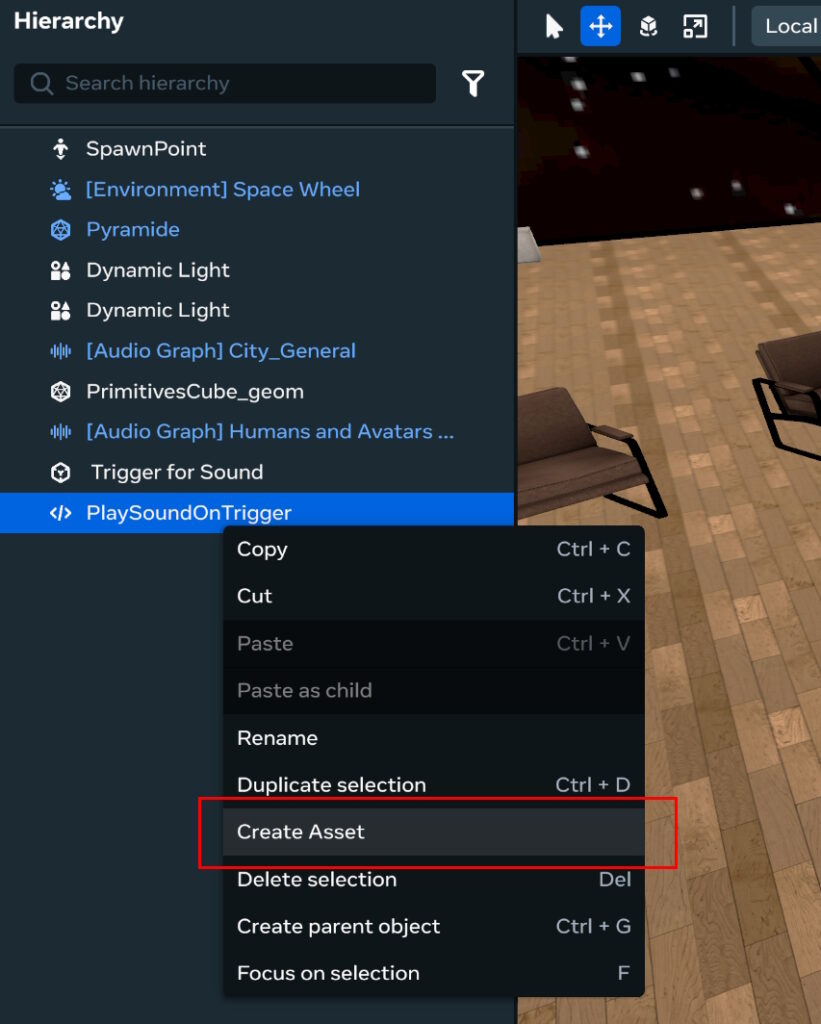
Links in der Hier­ar­chy ist die­se auch auf­ge­lis­tet. Klickt die­se an und Ihr könnt dann crea­te Asset auswählen.

AI Scripting 18 1

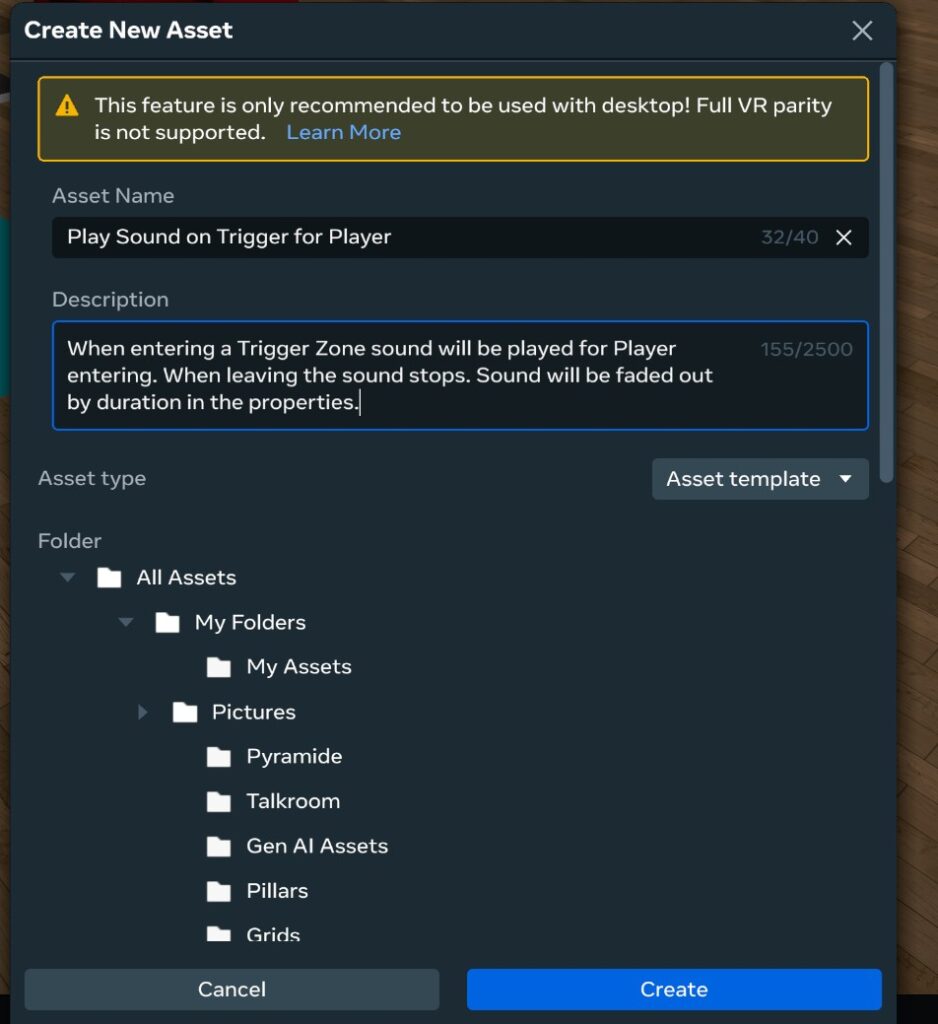
Wählt das gewünsch­te Ver­zeich­nis in Euren Assets aus. Ich habe mir extra dafür einen Script Ord­ner ange­legt. Gebt einen Namen für Euer Skript ein und beschreibt die Funk­ti­ons­wei­se. Klickt dann auf Crea­te.

AI Scripting 19

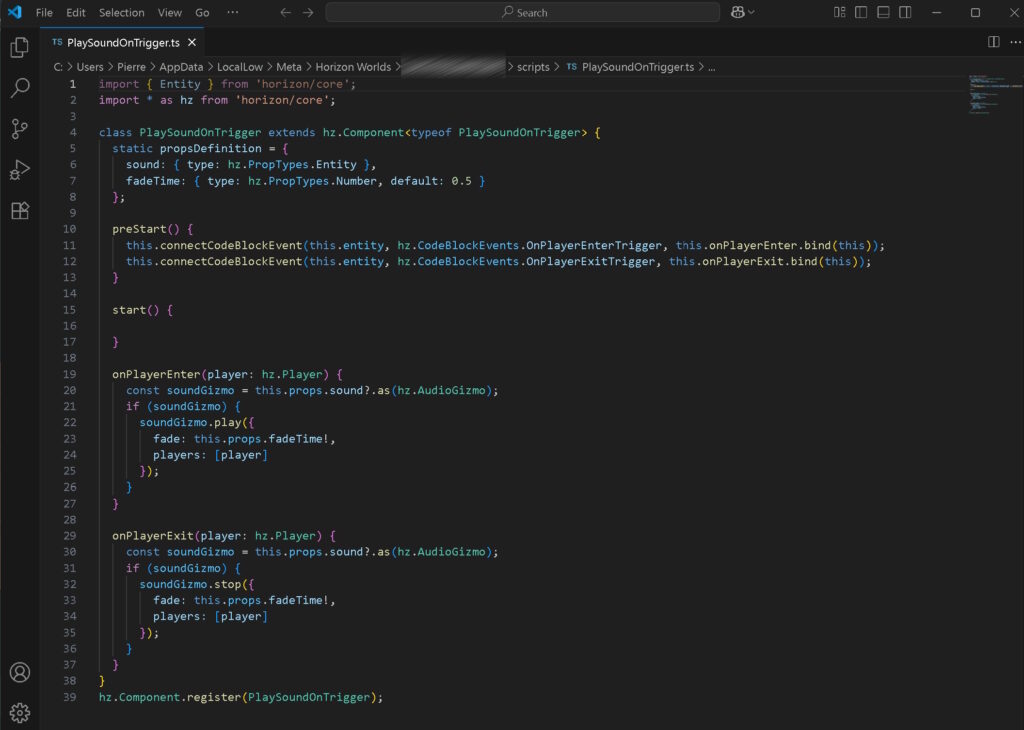
That’s it! Ihr habt Euer ers­tes Skript erstellt und für die Zukunft in Eure Biblio­thek gelegt. Ihr könnt Euch natür­lich Euer Skript auch im VS Code Edi­tor anse­hen und viel­leicht etwas nach­voll­zie­hen, wie es arbeitet.

AI Scripting 20 1

Auf jeden Fall hilft uns KI im Meta­ver­se es inter­ak­ti­ver und erleb­nis­rei­cher zu machen. Vor allem öff­net es nun zahl­rei­chen Men­schen die Mög­lich­keit, ihre Ideen zu verwirklichen.

Kommt in unse­re Meta­ver­se Com­mu­ni­ty um Euch mit ande­ren aus­zu­tau­schen! https://community.vrfamilie.de

Viel Spaß beim Skrip­ten mit der KI!

Euer
Pierre

Wie hat dir dieser Artikel gefallen?
Updated on 26. August 2025
Inhalt
  • Installation VS Code
  • Ein Skript erstellen
  • Das Skript anwenden
  • Das Skript als Asset speichern

Wir leben das Metaverse

Wir bringen Menschen weltweit zusammen und schaffen ein universelles Verständnis füreinander. Die VR Familie fördert die Medienkompetenz im Bereich Web 3, Metaverse und XR für alle Nutzer.
Ob im Bereich Gaming, Education, Work oder Creativity, ein sicherer Umgang mit den neuen Technologien soll das Metaverse zu einem besseren Ort für alle Menschen machen.

Wir sind mehr als eine Community, wir sind eine Familie.

  • Follow
  • Follow
  • Follow
VR Familie

Unsere Community

Team

VR Familienabend

Walkabout Mini Golf

Gaming

Working

Features

News

Wissen

Metaverse Map

Events

Partner

Kontakt

Letzte News
Spatial Ecosystem Stacking: Eine neue Form der „Spatial Community“

Spatial Ecosystem Stacking: Eine neue Form der „Spatial Community“

by Pierre Kretschmer | Dez. 1, 2025

Die Apple Vision Pro ist ein Gerät, das sich in vielerlei Hinsicht von bisherigen XR-Headsets unterscheidet. Nicht nur primär aufgrund der technischen Ausstattung und den damit verbundenen Preis, sondern auch wegen der Nutzergruppe, die sich rund um das Gerät formt....

Das Metaverse als kognitives Resonanzfeld: Eine Definition für das Zeitalter des Spatial Computing und der Mixed Reality

Das Metaverse als kognitives Resonanzfeld: Eine Definition für das Zeitalter des Spatial Computing und der Mixed Reality

by Pierre Kretschmer | Nov. 11, 2025

Ein Metaverse ist ein selbstbestimmbarer und persistenter digitaler Raum, in dem Menschen frei interagieren, gestalten und erleben können – unabhängig von Ort, Zweck oder Medium. Grundlage dieses Erlebens ist der Raum selbst: ein kognitives Resonanzfeld zwischen...

inSpaze – eine Spatial Community im Apple Vision Pro Universum

inSpaze – eine Spatial Community im Apple Vision Pro Universum

by Pierre Kretschmer | Nov. 11, 2025

Als Apple im Februar 2024 die Vision Pro veröffentlichte, war schnell klar, dass der wahre Mehrwert dieser Technologie nicht nur in Entertainment oder Produktivität liegt, sondern weitaus mehr Möglichkeiten bietet wie der Begegnung zwischen Menschen im digitalen Raum....

Impressum | Datenschutz | Kontakt
Datenschutz-Einstellungen
© Copyright VR Familie 2026 | Made with ❤ and VR