


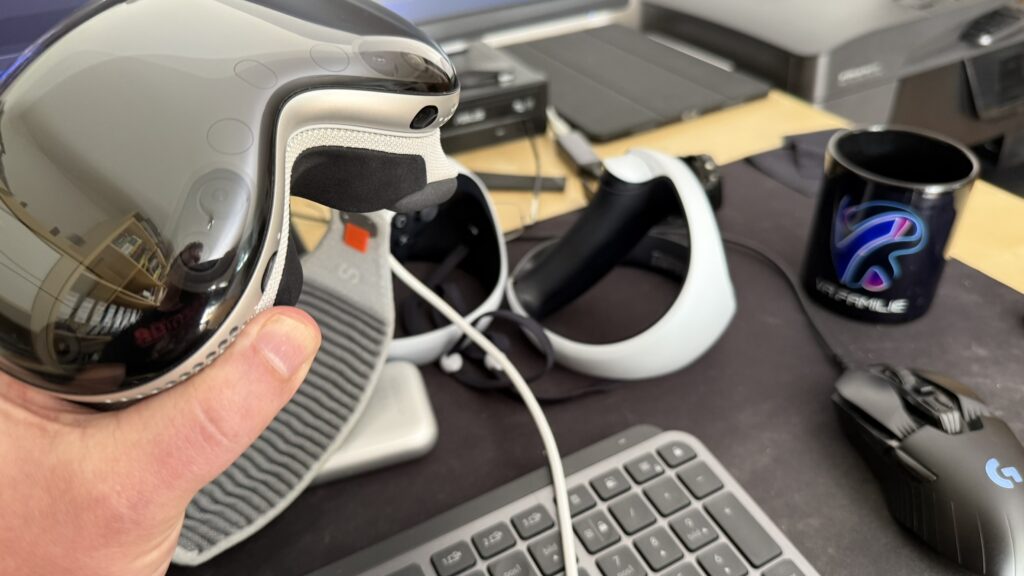
Dieses Setup zeigt Dir Schritt für Schritt, wie Du die ALVR Settings und die SteamVR Einstellungen für die Apple Vision Pro optimierst.
Ziel: Maximale Bildqualität bei stabiler Performance.
Voraussetzung: Vision OS ab Version 26. ALVR ab Version 2.13. Hier werden die Playstation VR 2 Controller verwendet.
Teil 1: ALVR Settings
1. Devices – Headset verbinden
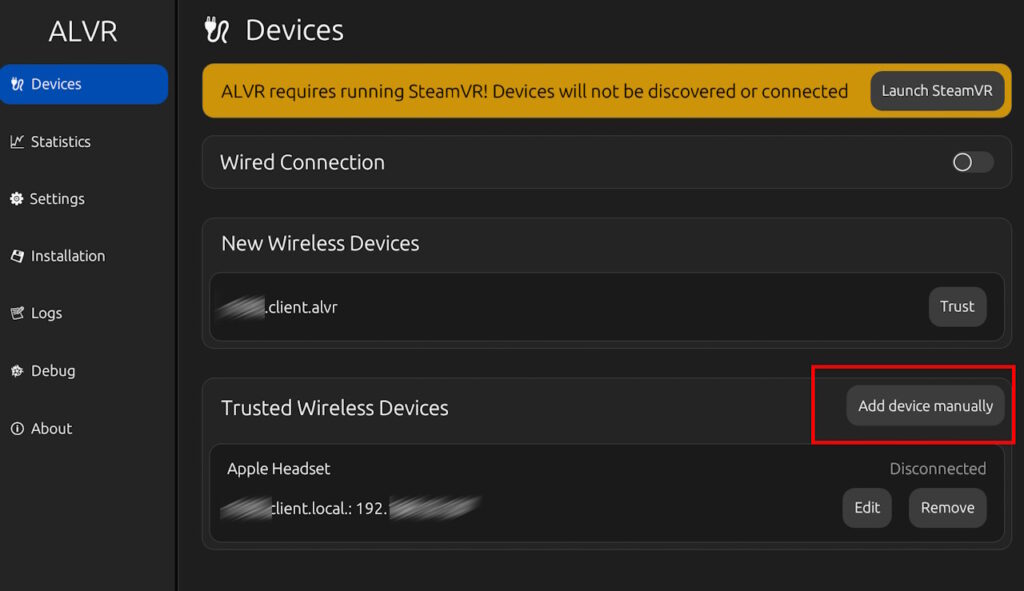
- Im Tab Devices erscheint Dein Vision Pro Headset.
- Klicke auf Trust, damit es in die Liste der Trusted Wireless Devices übernommen wird.
- Falls es nicht automatisch gefunden wird, kannst Du es über Add device manually eintragen.
2. Presets – Grundkonfiguration
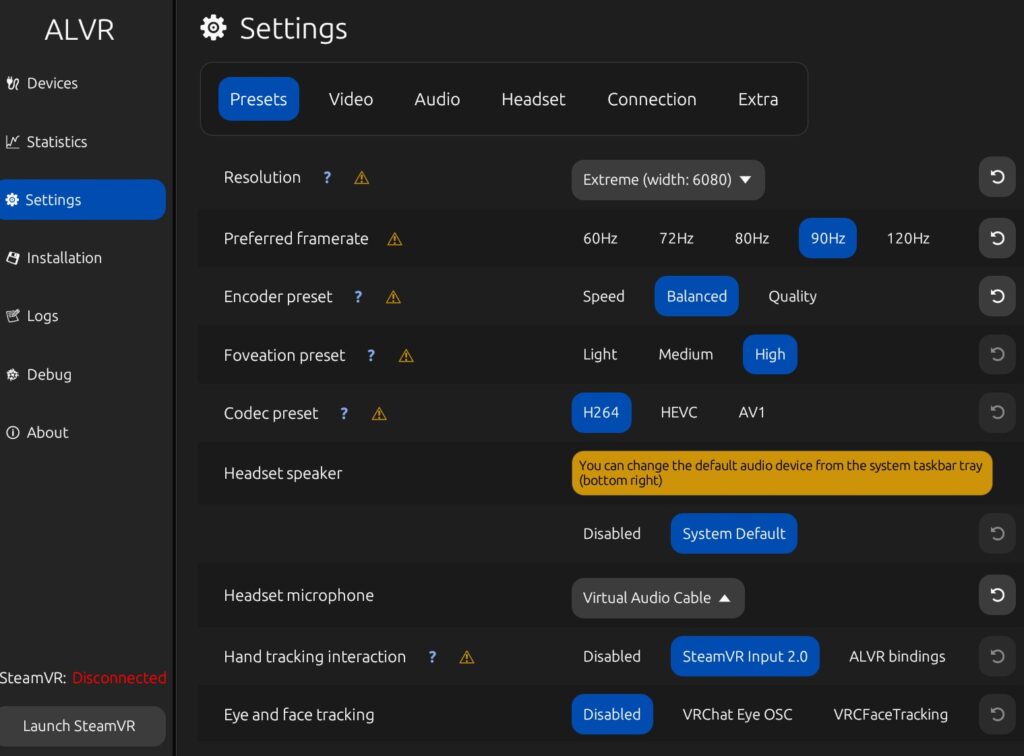
- Preferred Framerate: 90 Hz → flüssig und GPU-freundlich. Bei dem M5 Chip kann hier auch 120Hz eingestellt werden
- Encoder Preset: Quality → bestes Bild, etwas mehr GPU-Last. Balanced (empfohlen) GPU freundlicher.
- Foveation Preset: High → reduziert Datenrate ohne sichtbare Verluste.
- Codec Preset: HEVC → als H.264. H.246 verursacht weniger Microstutter. Bitte ausprobieren, welcher Code besser läuft. AV1 kann auch bei der Vision Pro mit M5 Chip genutzt werden.
- Headset Speaker: System Default.
- Headset Microphone: über Virtual Audio Cable (für Voicechat nötig).
- Hand Tracking Interaction: SteamVR Input 2.0.
3. Video – Bitrate & Auflösung
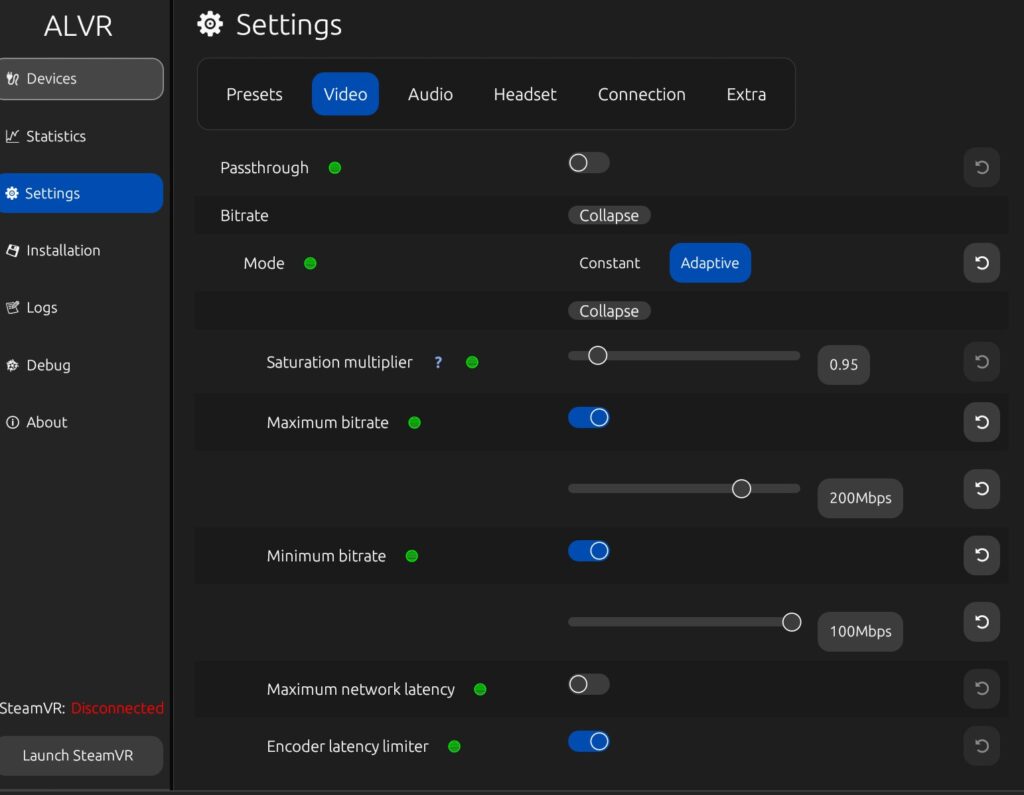
- Bitrate: 300 Mbps (bei stabilem Wi-Fi 6E Router, sonst auf 200 runter).
- Mode: Constant → konstante Qualität. Adaptive (empfohlen) → variable Qualität. Hier dann von 100Mbps auf 200/300Mbps einstellen. Vermeidet eventuell Frameverluste und Hakler.
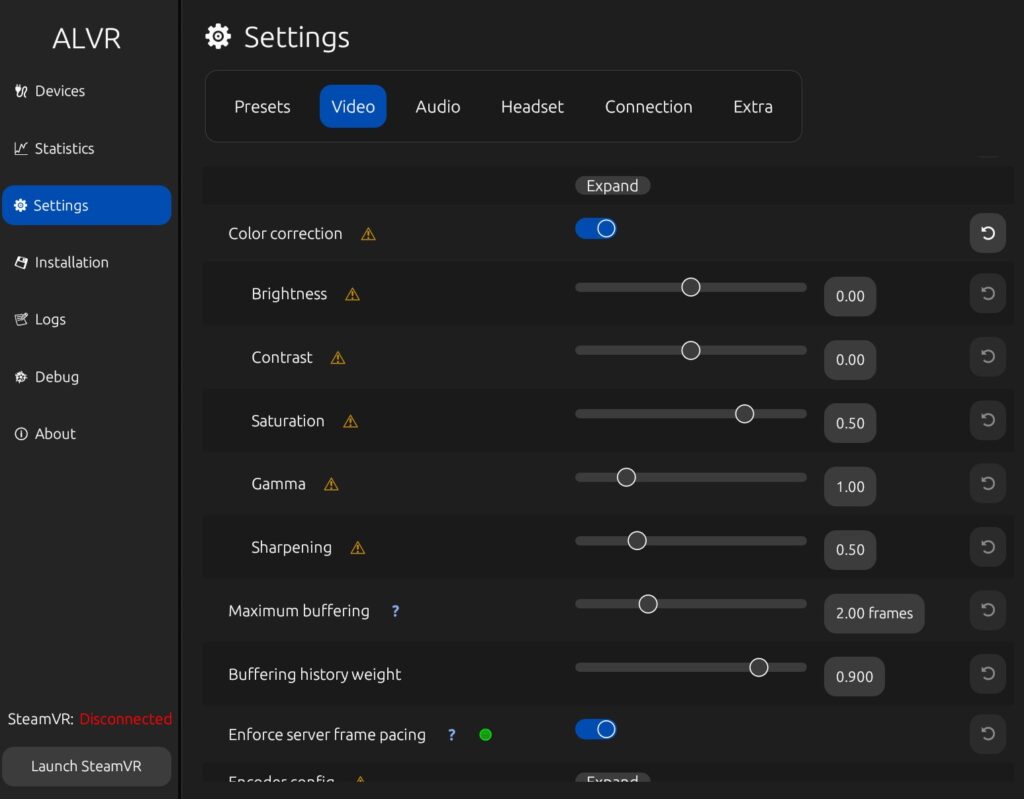
Color correction einschalten. Das verbessert die Farbqualität erheblich. Die Standardwerte können beibehalten werden.
Ansonsten kann man im HEVEC Modus auch die Auflösung der Displays auf die der Vision Pro direkt einstellen:
Transcoding View Resolution: 3660 × 3200 (Absolute)
Emulated Headset View Resolution: 3660 × 3200 (Absolute).
Preferred FPS: 90 Hz.
4. Headset – Controller-Korrektur
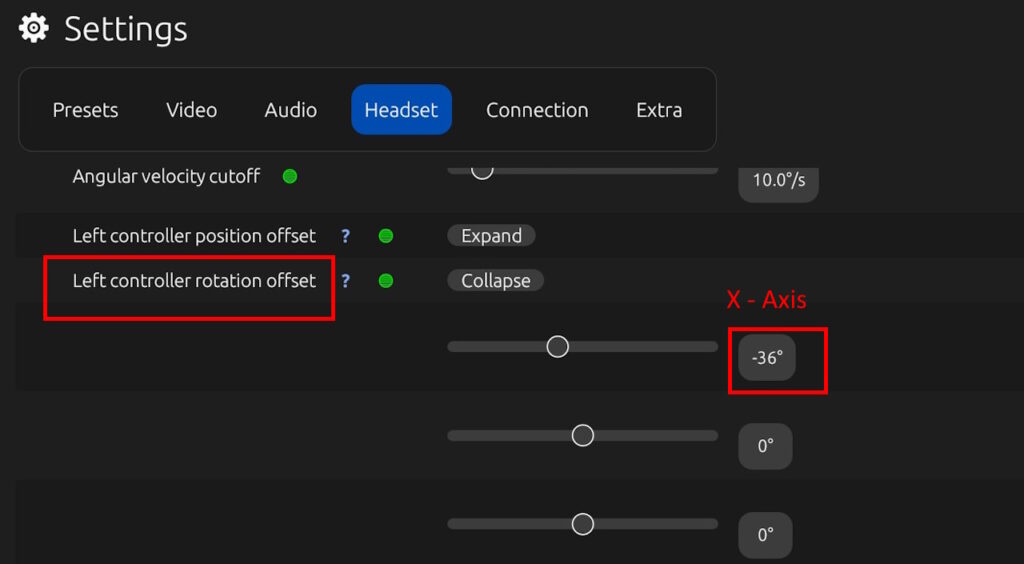
- Left Controller Rotation Offset (X‑Axis): ‑36° → korrigiert die Controller-Ausrichtung, damit sie natürlicher in der Hand liegen. Seit der Version 20.14.2 auf der Vision Pro liegen die Controller allerdings gut ausgerichtet in der Hand. Sollte das dennoch etwas korrigiert werden, hier an der X‑Axis nachjustieren (kleiner negativer Wert).
5. Audio – Mikrofon einrichten
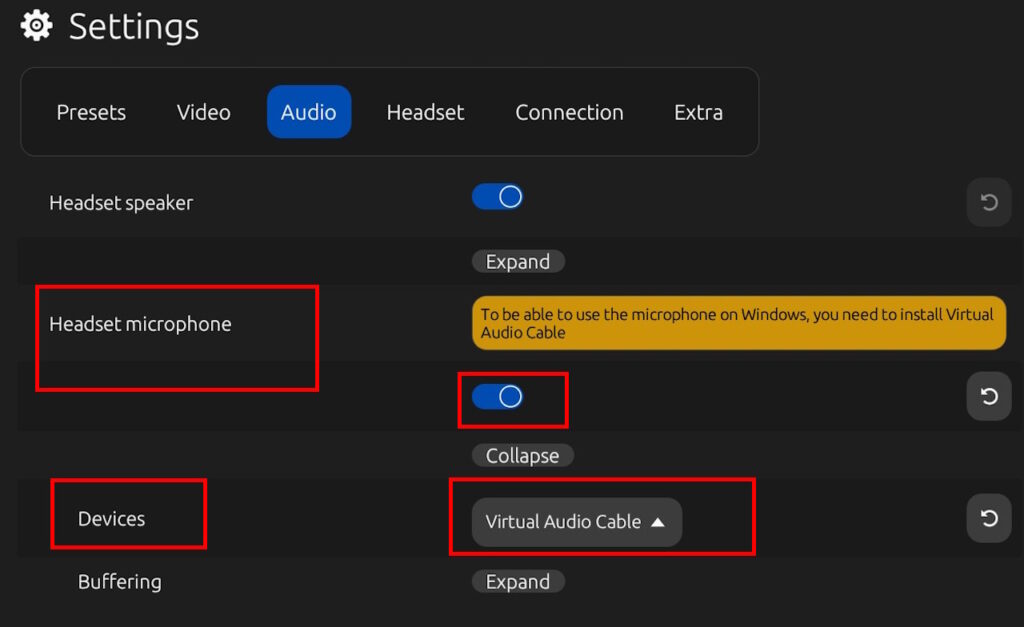
- Headset Speaker: aktiviert.
- Headset Microphone: einschalten.
- Devices: Virtual Audio Cable auswählen (separat installieren).
→ Damit kannst Du Dein Mikrofon in VR-Anwendungen nutzen.
Teil 2: SteamVR Settings
6. OpenXR Runtime
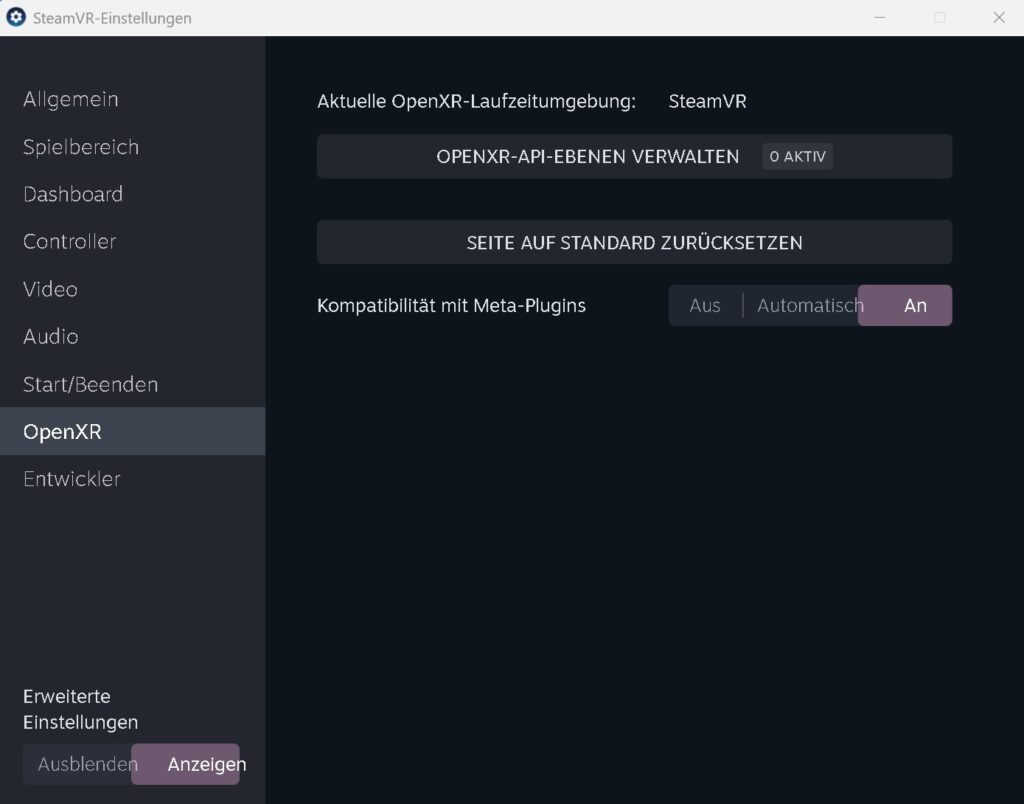
- Gehe in SteamVR → Settings → OpenXR.
- Stelle sicher, dass SteamVR als OpenXR Runtime gesetzt ist.
- Aktiviere Kompatibilität mit Meta-Plugins, damit Apps wie VRChat oder Beat Saber sauber laufen.
7. Auflösung pro Auge
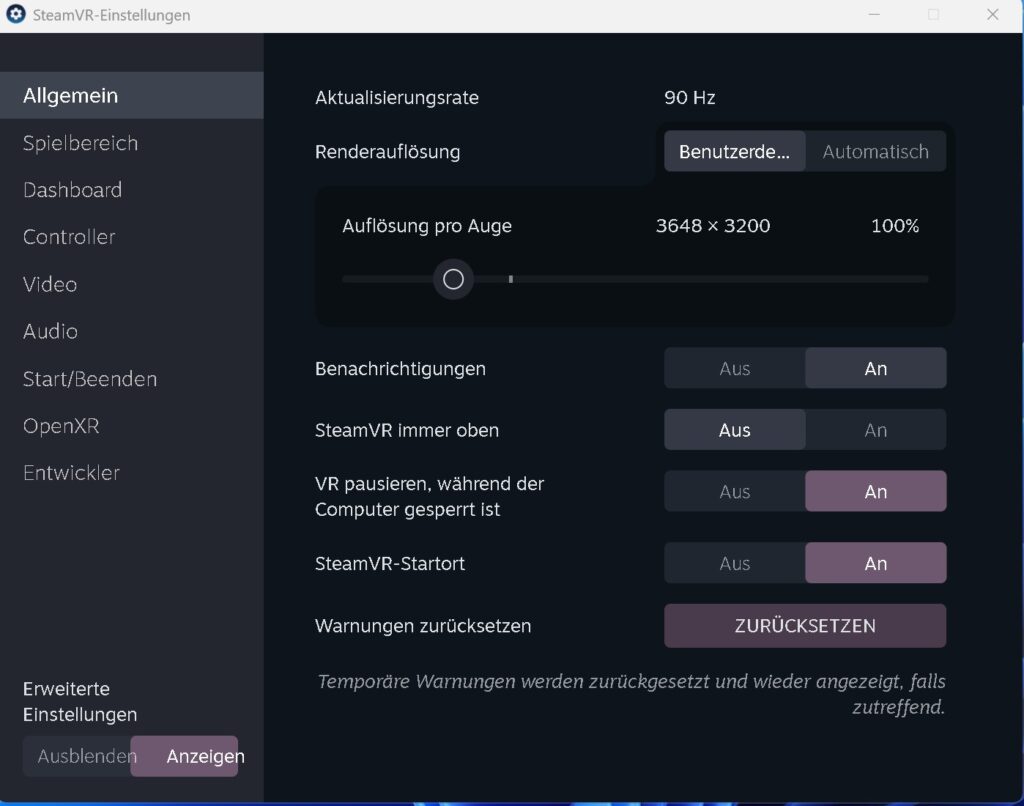
- Gehe in SteamVR → Settings → Allgemein.
- Aktualisierungsrate: 90 Hz.
- Renderauflösung pro Auge: 3648 × 3200 (100 %) → reicht völlig aus, da ALVR ohnehin 3660 × 3200 streamt.
- Höhere Prozentwerte nur, wenn die GPU noch Reserven hat.
✅ Ergebnis
Mit diesen Einstellungen bekommst Du:
- Maximale Bildqualität (3660×3200) bei stabiler Performance.
- Stabile 90 Hz Wiedergabe.
- Effizientes Streaming über HEVC.
- Saubere Controller-Ausrichtung und funktionierendes Mikrofon.
- SteamVR ist korrekt als OpenXR Runtime gesetzt → volle Kompatibilität.
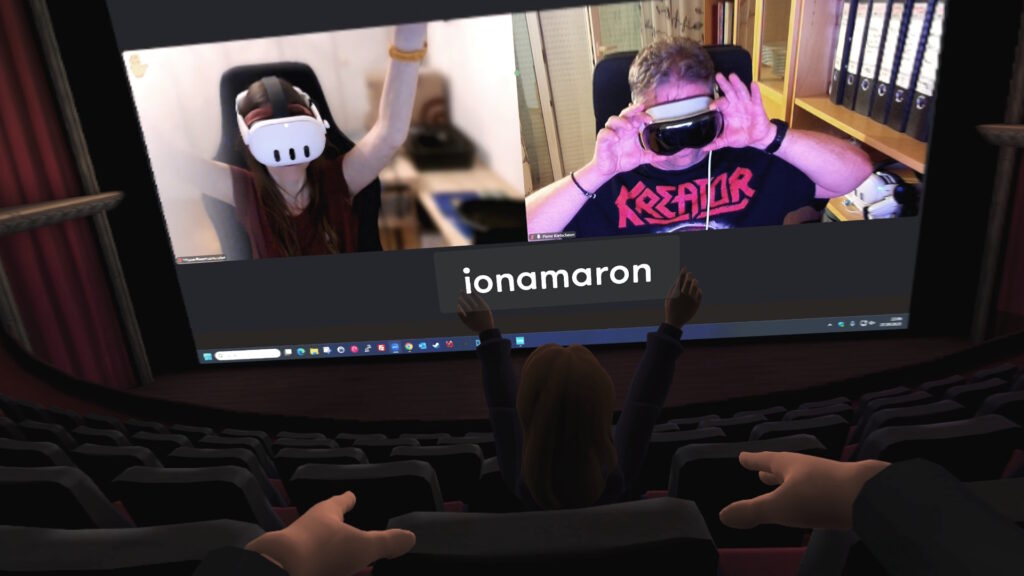
Im Test Bigscreen mit der Apple Vision Pro und SteamVR