

(Hinweis: Wird nochmals überarbeitet, da mit neuer Version GeForce Experience nicht mehr unterstützt)
Bislang die beste Variante, seinen Windows PC auf die Vision Pro zu streamen ist der Moonlight Game Streaming Client https://moonlight-stream.org/ . Sehr schön lesbare Schriften und latenzfrei zum Headset (gutes WLAN vorausgesetzt). Wie das funktioniert habe ich hier zusammengefasst.
Schritt 1: Voraussetzungen überprüfen
Bevor Du beginnst, stelle sicher, dass Du die folgenden Voraussetzungen erfüllst:
- NVIDIA GPU: Du benötigst eine NVIDIA-Grafikkarte (mindestens GTX 600 Serie) mit GeForce Experience installiert.
- Moonlight Client: Du musst die Moonlight-App auf Deiner Vision Pro über den Store installieren (kostenlos)
- Gute Netzwerkverbindung: Idealerweise sollten sowohl der Gaming-PC als auch das Streaming-Gerät mit demselben Netzwerk verbunden sein, am besten über ein Ethernet-Kabel für eine stabile Verbindung.
Schritt 2: GeForce Experience einrichten (Hinweis: nur noch mit alter Version)
- GeForce Experience installieren: Lade GeForce Experience https://www.nvidia.com/de-de/geforce/geforce-experience
herunter und installiere es, falls noch nicht geschehen. - Anmelden: Melde Dich mit Deinem NVIDIA-Konto an (falls Du keines hast, erstelle ein neues Konto).
- GameStream aktivieren: Öffne GeForce Experience und gehe zu den Einstellungen.
Navigiere zum Reiter Shield.
Aktiviere GameStream.
Schritt 3: Moonlight auf dem Streaming-Gerät einrichten
- Moonlight installieren: Lade Moonlight auf die Vision Pro herunter herunter.
- PC verbinden: Öffne die Moonlight-App.
Moonlight sollte automatisch Deinen PC im Netzwerk finden. Wenn das nicht der Fall ist, kannst Du die IP-Adresse Deines PCs manuell eingeben.
Wähle Deinen PC aus, um ihn zu verbinden. Du wirst möglicherweise aufgefordert, einen PIN-Code einzugeben, der auf Deinem PC angezeigt wird, um die Verbindung herzustellen.
Schritt 4: Den Windows-Desktop streamen (mit der EXE-Datei)
- MSTSC.exe als Streamziel hinzufügen: Öffne GeForce Experience und gehe zu den Einstellungen.
Wähle Shield und dann GameStream.
Unter der Liste der Spiele siehst Du die Option Benutzerdefinierte Spiele hinzufügen.
Klicke auf diese Option und navigiere zum PfadC:\Windows\System32\mstsc.exe. Wähle diese Datei aus und füge sie als benutzerdefiniertes Spiel hinzu.
Benenne die Verknüpfung nach Belieben um (z.B. “Windows Desktop”). - Moonlight starten: Öffne die Moonlight-App auf Deiner Vision Pro. Du solltest in der Liste der verfügbaren Spiele nun die Verknüpfung sehen, die Du hinzugefügt hast (z.B. “Windows Desktop”).
Wähle diese Verknüpfung aus, um den Stream zu starten.
Schritt 5: Steuerung und Qualität anpassen
- Steuerung: Du kannst den Windows-Desktop mit der Maus und Tastatur oder mit einem Controller steuern, wenn Du einen angeschlossen hast.
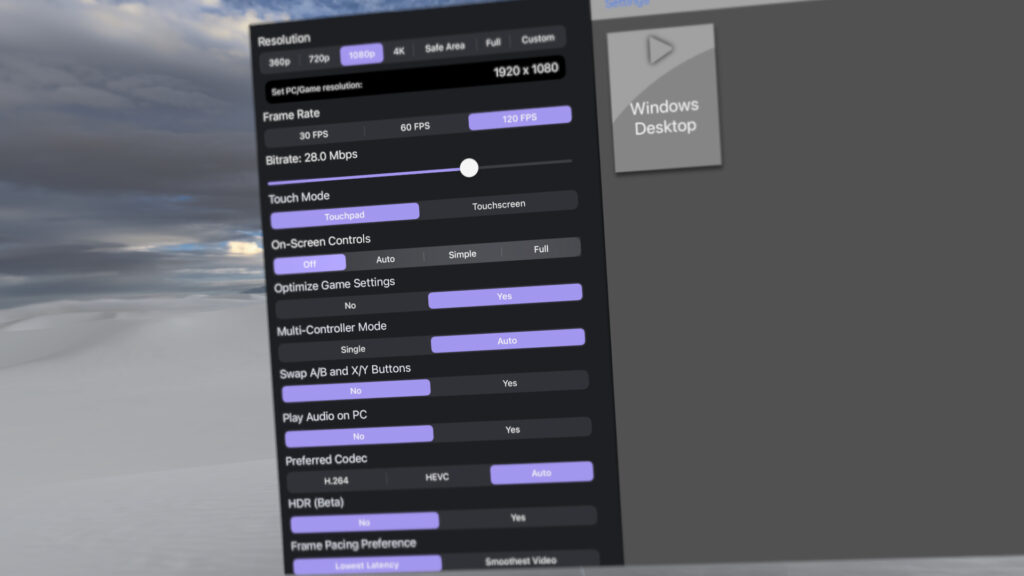
- Streaming-Qualität: In den Einstellungen der Moonlight-App kannst Du die Streaming-Auflösung, Framerate und Bitrate anpassen, um eine bessere Leistung oder höhere Qualität zu erzielen.
- Deaktiviere zudem die On-Screen Control in den Settings.
Wichtiger Hinweis für Windows 11 Nutzer: Bug Fix
Unter Windows 11 gibt es einen bekannten Bug, der das Streaming über Moonlight stören kann, indem die Darstellung ruckelt oder verzögert wird. Um das zu beheben, musst Du eine Einstellung in den Grafikeinstellungen ändern:
- Grafikeinstellungen öffnen:Gehe zu den Einstellungen in Windows 11.
Navigiere zu System > Anzeige.
Scrolle nach unten und klicke auf Grafikeinstellungen. - Hardwarebeschleunigte GPU-Planung deaktivieren:In den Grafikeinstellungen findest Du die Option Hardwarebeschleunigte GPU-Planung.
Schalte diese Option aus.
Starte Deinen PC neu, damit die Änderungen wirksam werden.
Diese Änderung behebt das Problem und sorgt dafür, dass das Streaming reibungslos läuft.
Schritt 6: Genießen!
Jetzt solltest Du in der Lage sein, Deinen Windows-Desktop auf ein anderes Gerät zu streamen und ihn zu steuern, als würdest Du direkt davor sitzen.